Come trasferire le chiamate col centralino 3CX

Come effettuare il trasferimento chiamata da telefono fisso e il centralino 3CX

Procedura di Trasferimento Cieco (senza parlare col destinatario)

Premere il tasto funzione “Risp” oppure alzare la cornetta per rispondere alla chiamata in arrivo.
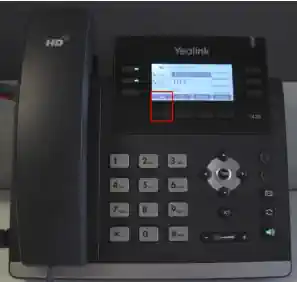
tasto-trasferimento

Premere il tasto funzione “Trasf.” per avviare un procedura di trasferimento cieco. Comporre l’interno della persona a cui trasferire la chiamata. Premere “Trasf.” (XFER su alcuni telefoni) per completare la procedura. La chiamata ora è stata traferita al destinatario che parlerà direttamente con l’interlocutore.

Procedura di Trasferimento assistito (quando avvisate il collega della chiamata)

Premere il tasto funzione “Risp” oppure alzare la cornetta per rispondere alla chiamata in arrivo.

tasto-trasferimento

Premere il tasto funzione “Trasf.” (XFER su alcuni telefoni) per avviare la procedura di trasferimento con avviso, il chiamante verrà messo in attesa. Comporre il numero della persona a cui trasferire la chiamata e premere “OK” per chiamare, quando il collega avrà risposto, dopo avergli passato le informazioni necessarie, premere il tasto funzione “Trasf.” (XFER su alcuni telefoni) per trasferire la chiamata.

Come effettuare il trasferimento chiamate con il client web 3CX

Quando sentirete suonare le cuffie o l’altoparlante del vostro PC cliccate sull’icona 3CX presente nella barra di windows e rispondete alla chiamata. Per effettuare il trasferimento potete scegliere “Inoltra” per fare il trasferimento cieco della chiamata e “Trasferimento” per quello assistito.
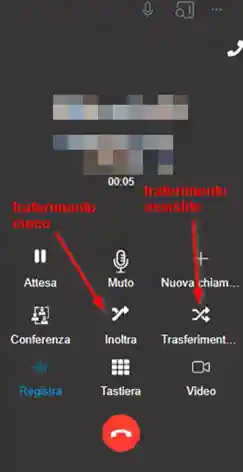
client-web

Come effettuare il trasferimento chiamate con l’app 3CX per smartphone

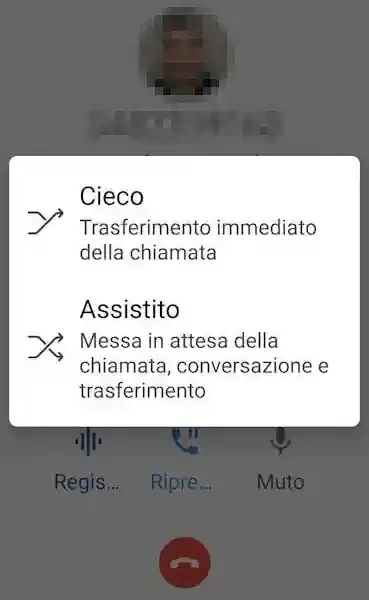
Alla ricezione della chiamata premere “Inoltra” e poi scegliere se cieco o assistito
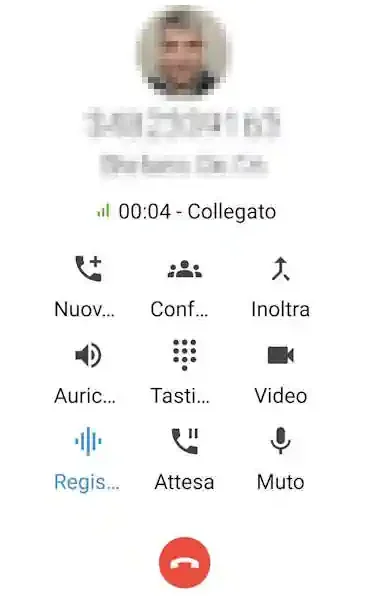
app 3cx
app 3cx trasferimento

Sapete che è possibile passare le chiamate a se stessi per cambiare dispositivo (telefono, browser o smartphone)?

Per poterlo fare necessita che sia attivata la funzione “accetta chiamate multiple” sul centralino.

Read More
centralizzare le informazioni consulenza assistenza sistemi informatici

Centralizzare tutte le comunicazioni? Oggi si può…!

Oggi non facciamo più distinzione tra il lavoro in ufficio, il lavoro da casa e il lavoro in mobilità. Quello che conta è il raggiungimento degli obiettivi, sempre più integrati con le responsabilità degli addetti e in qualche caso anche con gli schemi di remunerazione inseriti nei contratti professionali.

Per conseguenza tutte le nostre attività lavorative devono essere visibili e condivisibili indipendentemente da dove si svolgono, comprese le attività di comunicazione.

Ecco dunque che diventa importante disporre di uno strumento di centralizzazione e di unificazione delle comunicazioni tra colleghi, meglio se gestito da un motore VoiP che consenta di risparmiare denaro e di essere più efficaci.

In particolare, con il VoIP si ottiene la massima flessibilità e le comunicazioni aziendali possono essere centralizzate portando il nostro ufficio ovunque, consentendoci di rispondere alle chiamate che arrivano al nostro ufficio tramite lo smartphone.

Senza contare che passare da un centralino tradizionale ad un centralino VoIP consente notevoli risparmi in generale sui costi delle chiamate.

Ottieni un’analisi gratuita della tua situazione aziendale grazie alla nostra esperienza: potrai capire quanto risparmiare e come centralizzare tutte le tue comunicazioni…!

  • Non hai bisogno di un telefono sulla scrivania
  • Interfaccia web, rubriche condivise
  • Smartphone un interno del centralino
  • Caselle vocali, menu del risponditore vocale, funzioni di settaggio delle risposte
Read More