Come effettuare il trasferimento chiamata da telefono fisso e il centralino 3CX
Procedura di Trasferimento Cieco (senza parlare col destinatario)
Premere il tasto funzione “Risp” oppure alzare la cornetta per rispondere alla chiamata in arrivo.
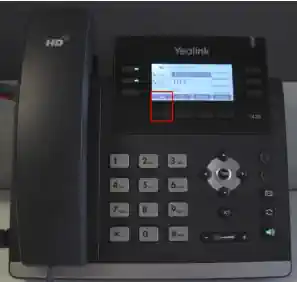
Premere il tasto funzione “Trasf.” per avviare un procedura di trasferimento cieco. Comporre l’interno della persona a cui trasferire la chiamata. Premere “Trasf.” (XFER su alcuni telefoni) per completare la procedura. La chiamata ora è stata traferita al destinatario che parlerà direttamente con l’interlocutore.
Procedura di Trasferimento assistito (quando avvisate il collega della chiamata)
Premere il tasto funzione “Risp” oppure alzare la cornetta per rispondere alla chiamata in arrivo.
Premere il tasto funzione “Trasf.” (XFER su alcuni telefoni) per avviare la procedura di trasferimento con avviso, il chiamante verrà messo in attesa. Comporre il numero della persona a cui trasferire la chiamata e premere “OK” per chiamare, quando il collega avrà risposto, dopo avergli passato le informazioni necessarie, premere il tasto funzione “Trasf.” (XFER su alcuni telefoni) per trasferire la chiamata.
Come effettuare il trasferimento chiamate con il client web 3CX
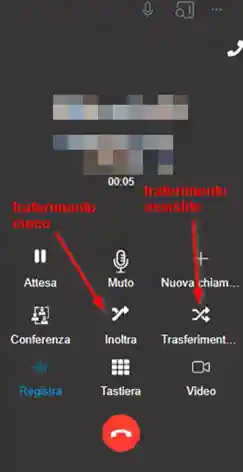
Quando sentirete suonare le cuffie o l’altoparlante del vostro PC cliccate sull’icona 3CX presente nella barra di windows e rispondete alla chiamata. Per effettuare il trasferimento potete scegliere “Inoltra” per fare il trasferimento cieco della chiamata e “Trasferimento” per quello assistito.
Come effettuare il trasferimento chiamate con l’app 3CX per smartphone
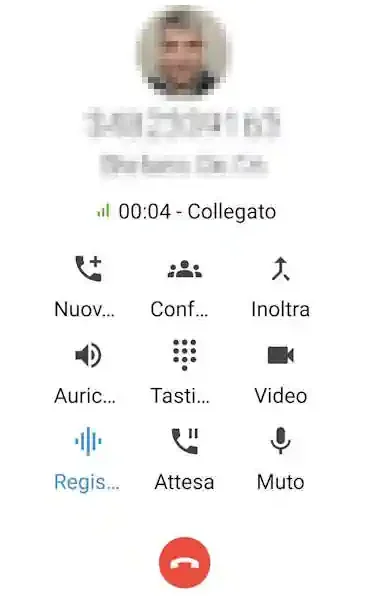
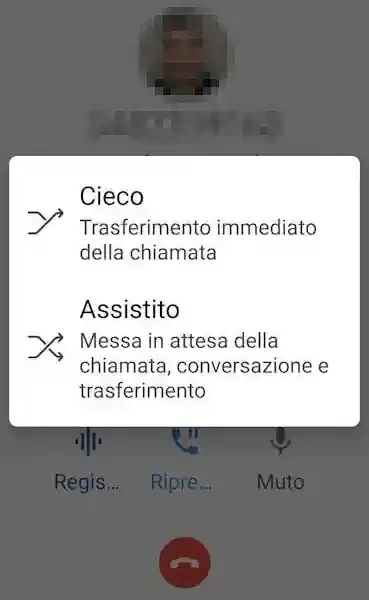
Alla ricezione della chiamata premere “Inoltra” e poi scegliere se cieco o assistito